
CachyOSでInput Remapperを使って、エレコムマウスアシスタントのように、ファンクションキーにショートカットの割り当てをしてみる
我が家の母艦たるデスクトップをCachyOS (Arch Linux系ディストリビューション)にしてからというもの、快適に使えている。
 https://junchan.jp/archives/21865
このデスクトップではエレコムのトラックボールHUGEを使用していて、CachyOSにしたからといって特に何もしないでも普通に使えている。

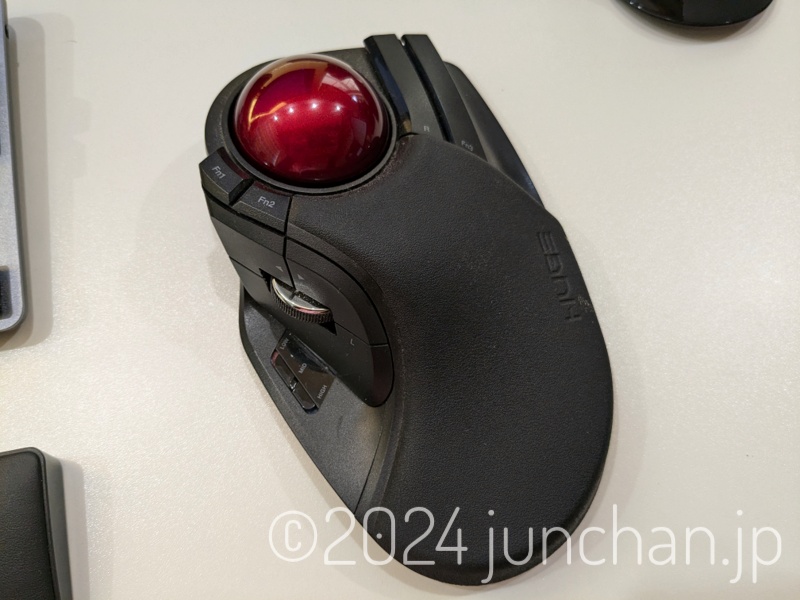
普通には使えているんだけど、HUGEにはいくつかファンクションキーもあって、たまにこれを使えると便利なんだよな、と思うことがある。
じゃあ、使えるようにしてみようじゃないかと。
Windowsならエレコムが公式アプリ「マウスアシスタント」を公開しており、これを使えばファンクションキーの設定ができるんだけど、Linuxにはそんなものない。
よって、Linuxならではのやり方でファンクションキーを使えるようにしてやる必要がある。
Linuxならではのやり方っていうといろいろな方法があるんだけど、ここではAURに公開されている Input Remapper を使ってみることにした。デスクトップがXでもWaylandでも使えるから、今ならこのアプリを使うのは便利そうだ。コードはGitHubに公開されていて、こちらにインストール方法も乗っていた。

 https://github.com/sezanzeb/input-remapper/
インストールは簡単だった。AURに公開されているのだから、yayなりparuなりを使ってインストールする。そして、インストールしたらバックグラウンドで起動するよう systemctl で設定してやろう。
yay -S input-remapper-git
sudo systemctl enable --now input-remapper
なお、私がインストールしたときのバージョンは 2.2.0 だった (AUR的には2.2.0.r15.gbe671603-1)。
ここまでで問題なければ、あとはGUIで設定するだけだ。
スタートメニューに Input Remapper というアプリが登録されていると思うので、それを起動しよう。
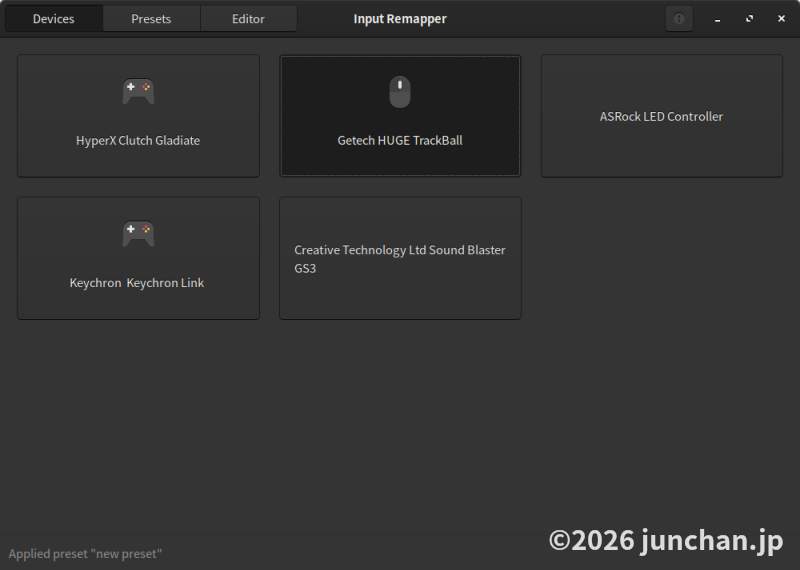
起動すると、デスクトップに接続されているデバイスがいくつか出ている。トラックボールだけじゃなくて、キーボードやゲームパッドなど、色々なデバイスが設定できるようだ。
ここでは「Getech HUGE TrackBall」が設定したいトラックボールのようなので、これをクリック。
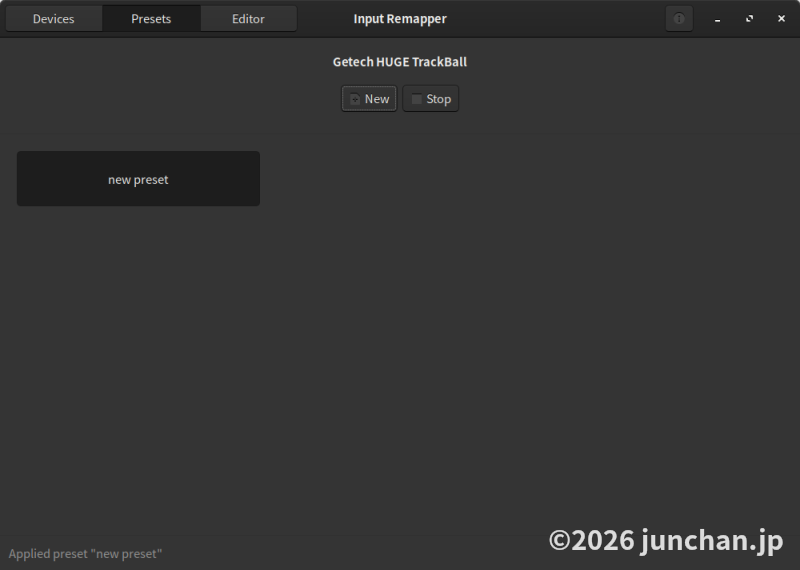
するとPresetsという画面に移るので、左上にある「new preset」をクリックする。
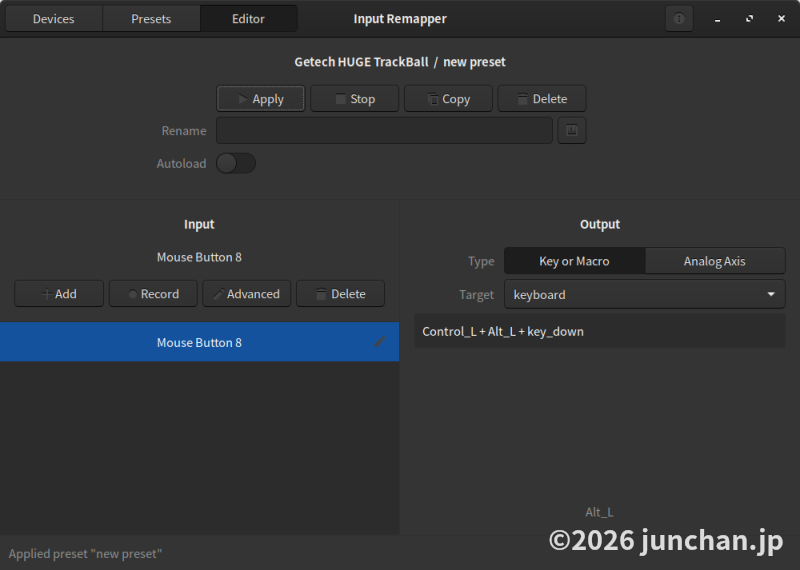
Editorという画面に移った。ここからは、
- 左下 Input にある Add をクリック
- 何やら1行追加される
- Record をクリック
- 入力の受付を開始するので、Fn3ボタンをクリックする
- 2で追加された行が「Mouse Button 8」となる
- 右下 Output の Type は key or Macro で、TargetはKeyboardとし、その下の入力欄にキーボードのショートカットを入力する。ctrなどと入力をはじめると、Control_Lなどと補完してくれるので、それを選んでいく。複数ボタンの同時押しをするようなショートカットの場合は、キーの間に + を入れるといいみたい。
- 6の入力が終わったら、上部の Apply をクリック
- 設定が反映された!
という流れになる。なお、ここでは Ctrl + Alt + ↓ というショートカットを入れている。このショートカットは、Cinnamonで言うところの「ウィンドウ選択画面を表示」に当たるもので、起動中のアプリを一覧化して表示してくれる。Windowsのタスクビュー、MacのMission Controlあたりに相当する機能だ。
ひとまずFn3ボタンだけ設定してみたが、この応用で他のボタンへの割り当てもできることがわかった。
あと、Input Remapperを使えば、トラックボール以外のデバイスも設定できるから、ゲームパッドなどもうまいことやってやると便利になるのかもしれない。
こんなふうにして、また一つ、デスクトップのCachyOSが便利になったのであった。