
エレコムの子ども用キーボード「KEY PALETTO」とワイヤレスマウスを買ってみた
子どもたちにパソコンのキーボードとマウスを用意した。
子どもでも使いやすそうなものを選んだつもりで、キーボードはELECOMの「KEY PALETTO (TK-FS10DMKBK)」、マウスは同社のワイヤレスマウス「抗菌ワイヤレス静音BlueLEDマウス (M-BL20DBSKBK)」をチョイス。
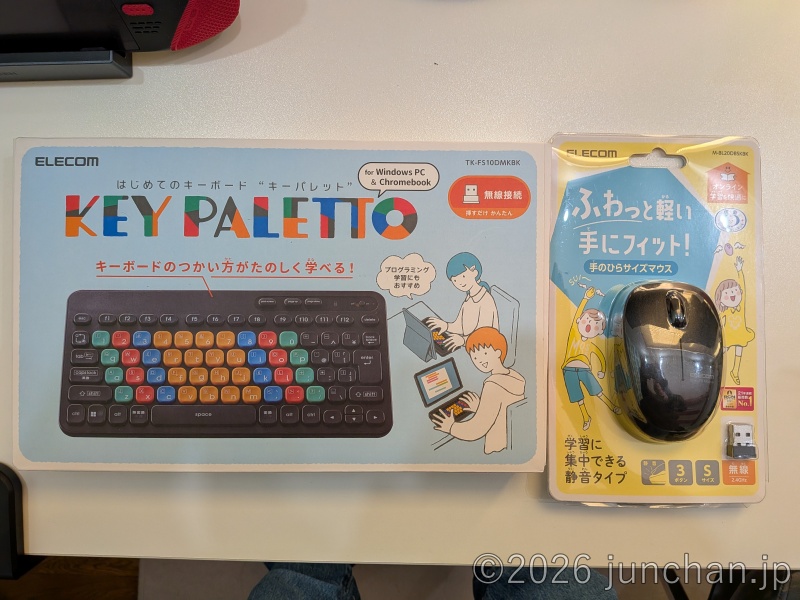
それぞれ見ていこう。
ELECOM KEY PALETTO
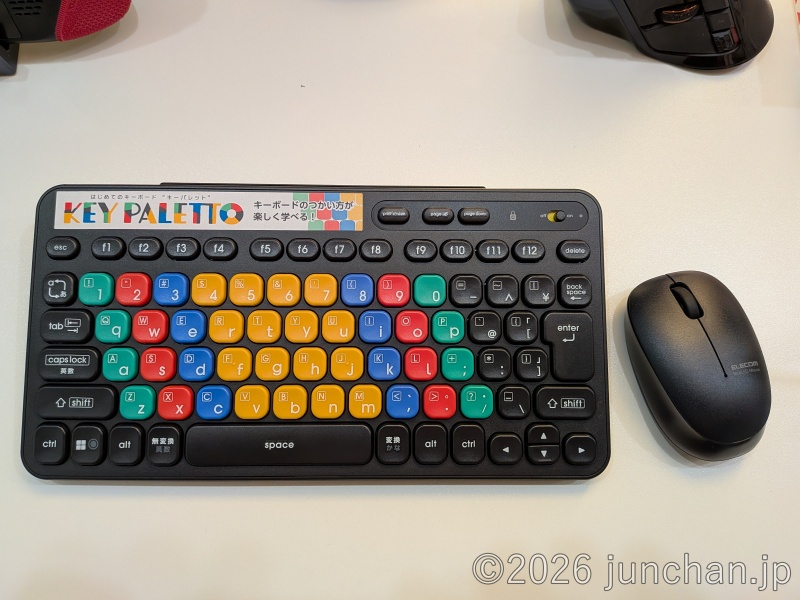
KEY PALETTO (キーパレット)は、子どもがはじめて使うキーボード、というコンセプトで開発されたキーボードである。

お値段は3,500円ほど。そう高くはなかったと思う。まあ、キーボードなんて何でもよければ1,000円もあれば買えるのだけれど。そこは子ども向けにちょっとよさそうなのを買ってあげたかったということで。
本製品は、発売当初から気になっていたキーボードであり、この際だから使わせてみることにした。
なお、パソコンとの接続方式は、有線のものもあれば無線のものもあり、無線のものはUSBレシーバーで接続するタイプのものと、Bluetoothで接続するタイプのものがある。私はUSBレシーバーで接続するタイプを選んだ。あと、Windows/Chromebook用とiPad用のものもある。あと、色違いもある。ラインナップが豊富だ。購入時は注意して選ぼう。私も最初はどういう分類になっているのかよくわからなかった。
外箱裏面に、本製品の言いたいことがびっしりと載っている。要は、これらがこのキーボードのウリってことだ。
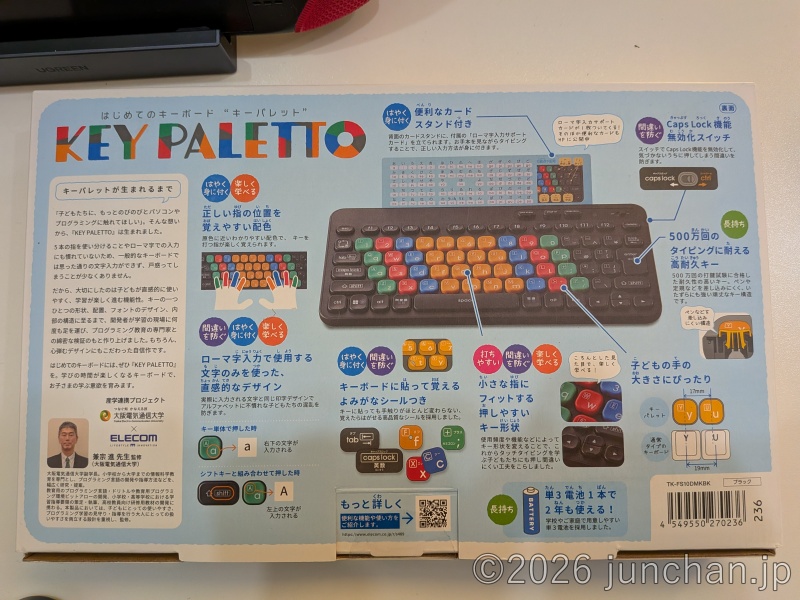
見た目の特徴として、キーが色分けされているのがわかるだろう。これはタイピングを覚えるのをサポートするためだそうだ。
キーのサイズは、子どもの手に合わせて小さめに設計されている。一般のキーボードのキーピッチは19mmのところ、本製品は17mmだそうだ。実際、私が手を置いてみると「小さい!」と思う。まあ、小型なラップトップだとこのくらいのものもあるけど。
あと、キーの間に鉛筆とか定規とかを突っ込めないようにしているとか、ネジ穴を見せないとか、子どもがオイタをする可能性を配慮して設計されている。あいつら隙間があったらなんかしら突っ込みたがるからな。
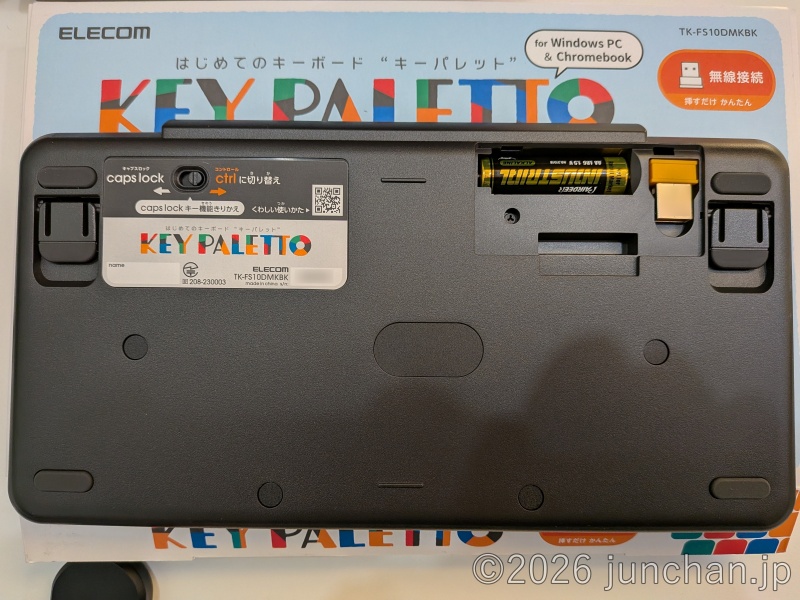
本体裏面。これは右上の電池カバーを外した状態であり、カバーをすれば電池のあたりは見えなくなる。なお、本製品は単三電池1本で2年くらい動作するそうだ。
電池の隣には、USBのレシーバーを収納する場所があった。これはUSBレシーバーを使って無線接続するタイプだから、USBレシーバーの格納場所があるんだけど、Bluetoothで無線接続するものだとどうなっているんだろう。
個人的に、これはすべてのキーボードに欲しいと思うのが、左上にあるツマミで、caps lock を ctrl に物理的に切り替える機能だ。わざわざWindowsならCaps2ctrlをインストールして対応しているが、キーボードそのものが対応しているのがいい。まあ、我が子にはそんなのどうでもよいのかもしれないが・・・
ELECOM ワイヤレスマウス
マウスも子ども向けとされているものを買っている。キーボードと同じくエレコム製だったのはたまたまだ。1,800円ほどだった。

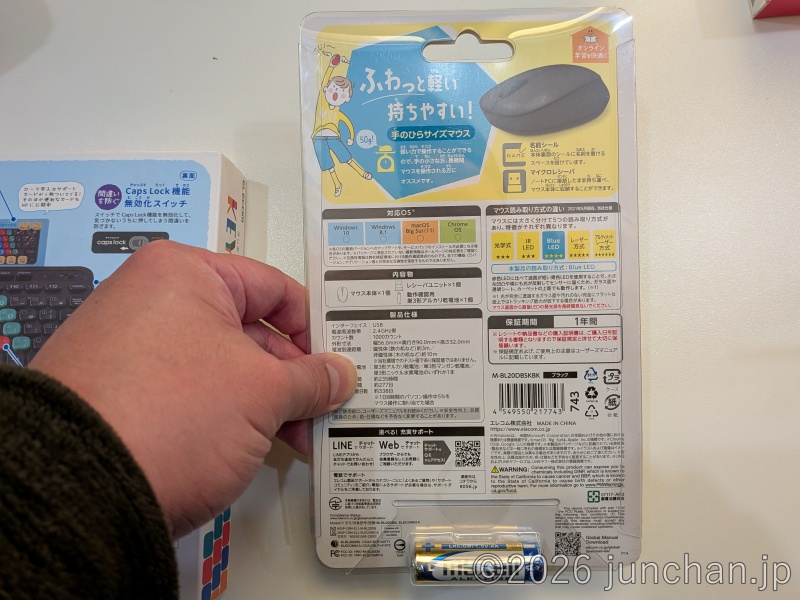
「ふわっと軽い」「持ちやすい!」と言うだけあって、持ってみると確かに小さい。
もう何年もマウスなんて触った覚えがなかったが (トラックボール派なので)、子どもならこのくらいの大きさ、軽さがよいのかな。
このマウスもキーボードと同じく、USBレシーバーを使って無線接続するタイプだ。単三電池1本で動く。
USBレシーバーは本体裏面の電池カバーの中に収納できるようになっており、紛失しにくく、持ち運びにも便利だ。
子どものためのキーボードとマウスを用意する
そろそろ息子がまともにプログラムを書いてみたいというので、家にあったモニタやデスクトップを使わせることにした。
ノートパソコンがあればそれでもよかったのだが、ちょうど渡してやれるものがなくて。やむなく手元にあったデスクトップをセットアップすることにした。するとキーボードとマウスがいるわけで、今回このキーボードとマウスを用意することとなった。
子ども用にどういうものを用意するか悩んだあげく、メーカーが子ども用に推しているものを選んだ。流石に私が使っているようなキーボードやトラックボールを子どもに渡すには高額すぎるし、そもそも子どもの手では使えないだろう。過剰戦力、宝の持ち腐れ。よって、子ども用のアイテムを調べた上で、これらにしたのだった。
子どもの手の大きさを考えると、どちらもちょうど良さそうな感じがする。無駄なくシンプルでよきかな。
まだ机など準備中だから、子どもの手に渡るのはもう少し先の話になるが、気に入ってくれるといいな。
 https://junchan.jp/archives/21515