
CachyOSにFlatpakを導入してみる。paruでインストールに失敗したソフトもFlatpakではすんなり入ったりする
CachyOSでFlatpakを導入することにした。
経緯
CachyOSはArch Linuxをベースにしており、Arch Linuxにはpacmanという強力なパッケージ管理ツールがあるから、基本的にはpacmanでソフトをインストールしている。
さらにはコミュニティで運営されているレポジトリ (AUR)からインストールするparuなどのヘルパーツールもあったりするから、基本的にはこれらのツールを使ってソフトのインストールは事足りる。
基本的には事足りるんだけど、中には対応してないソフトがあったり、ちょっとこれらじゃ入れにくいものがあったり、環境依存を減らしたいと思うものもあったりするので、ちょっくらFlatpakも導入してみることにした。
Flatpakは多くのLinuxディストリビューションで横断的に使われているものだし、Flatpakでインストールできるアプリのラインナップは豊富に用意されている。Steam Deckなど、Flatpakでアプリをインストールするのが普通だったりするディストリビューションもあったりするほどだ。
そのくらいこなれているものなので、Linuxを使っているならソフトの管理にFlatpakを試すのは悪い選択じゃないだろう。
CachyOSでFlatpakの導入
CachyOSはデフォルトではFlatpakがインストールされていないので、関連するパッケージも合わせてインストールしてやる。
私はGnome系のデスクトップであるCinnamonを使っているから、Gnome系のGUIツール GNOME Software を入れてやった。KDEを使っているなら、また別のパッケージがふさわしいだろう。discoverとか。
sudo pacman -S flatpak gnome-software xdg-desktop-portalインストールが終わったら、スタートメニューから起動する。その名も「ソフトウェア」だ。
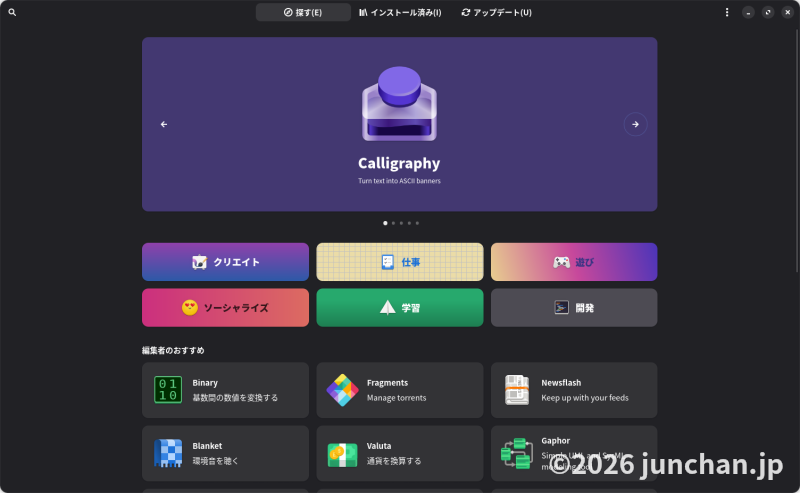
昔、Ubuntuを使っていたときなんかはこれがデフォルトで入っていて、普通に使っていたから、私にとっては馴染みのあるUIだ。
ここまでくれば、好きなソフトを探してインストールするのは容易い。
Flatpakに関して、更に踏み込んでアレコレしたい場合は、Arch Linuxのサイトを見ればより詳しい解説がある。

 https://wiki.archlinux.jp/index.php/Flatpak
ShellyでもFlatpakは管理できる
CachyOSのパッケージ管理GUIといえば、Shellyのようだ。
Shellyでも設定をしてやればFlatpakの管理ができる。設定は簡単で、画面左下の「Settings」を開くと、「Enable Flatpak」というスイッチがあるから、これをONにする。これだけだ。
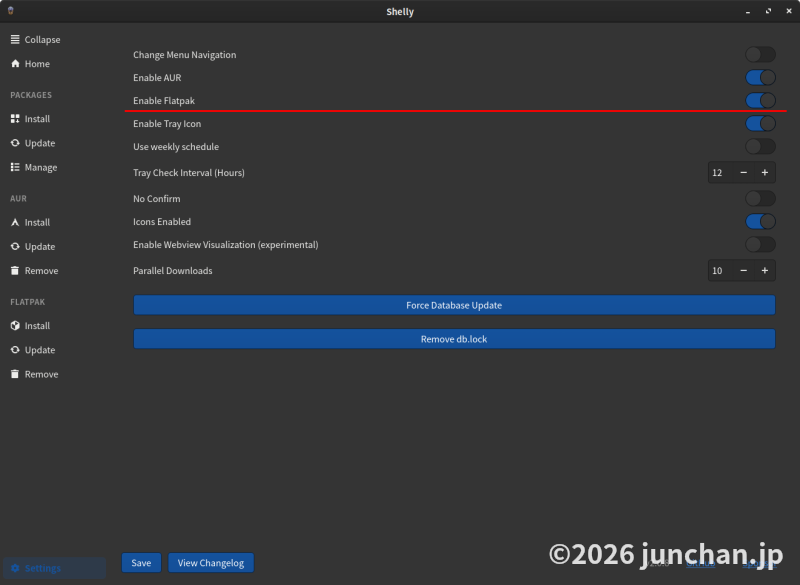
すると、画面の左側に「FLATPAK」が出てくる。
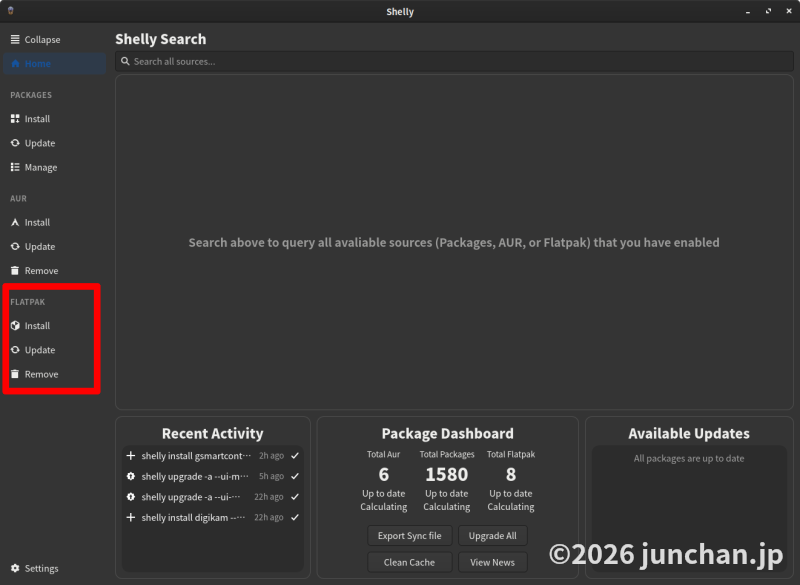
ここからもFlatpakのソフトを管理できる。インストールしたり、アップデートしたり、削除したり。
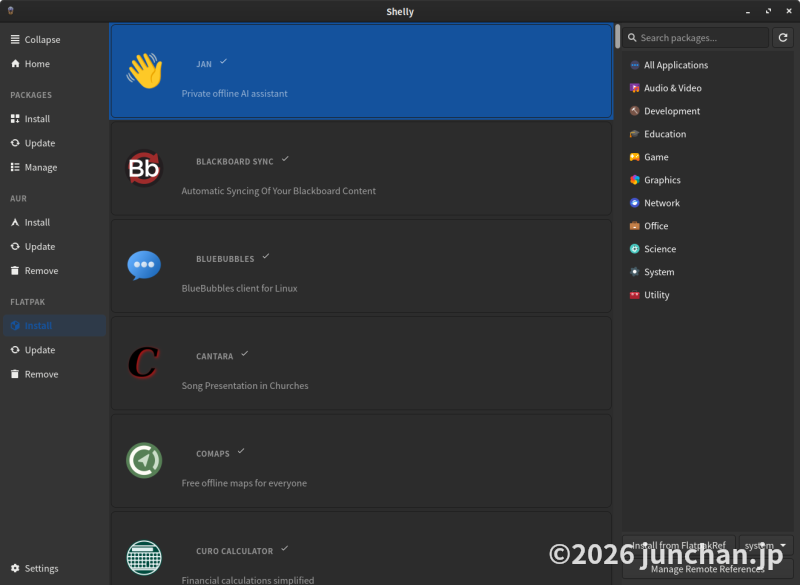
インストールするアプリはここから選んでやることもできる。GNOME Softwareとどっちが見やすいかでいうと・・・GNOME Softwareの方がこなれているような気がする・・・?
まあ、その辺はお好みでってことなんだろう。実にLinuxらしい。
おわりに
CachyOSにFlatpakを導入してみた。
CachyOSでソフトをインストールするときは、基本的にはpacmanなりparuなりでやればいいんだけど、Flatpakからインストールした方が都合がいい場合もあるんじゃないかと思っていて、選択肢としては悪くないだろう。
実際、とあるアプリをparuでインストールしてみたところ、大量の関連パッケージをインストールした上で肝心のアプリのインストールにはコケてしまい、起動もできずげんなりしたのだが、同じアプリをFlatpakでインストールしたら何も困ることなくインストールできた。paruでインストールできるまで頑張ってもよかったんだけど、それより早い方法を取ってもいいじゃないか。
Flatpakという仕組み自体はだいぶこなれているものだし、Linuxで暮らしていくのであれば、うまいこと活用したらいいだろう。