
GMKtec NUCBOX K13 レビュー。Core Ultra 7 256V搭載のコスパ抜群ミニPC
GMKtecの「NUCBOX K13」を買ってみた。

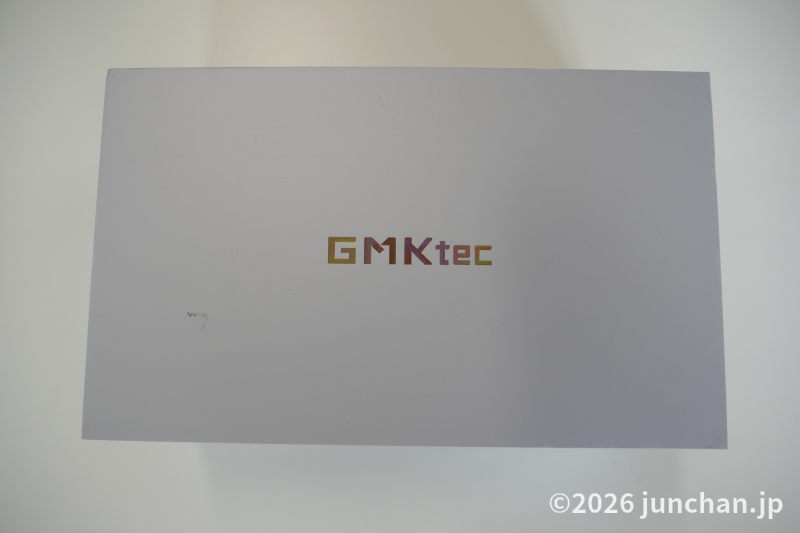
そろそろ奥さんが使っているラップトップの調子が悪いというので、買い替えを考えていたところだった。今のワークスタイルなら、ラップトップじゃなくてデスクトップでもいいかな、と考えはじめ。ミニPCの中から程よさそうなのってことで、こちらをチョイスしたのだった。
別にミニPCでなくてもよかったんだけど、奥さんはそこまでハイスペックなものはいらないし、小さい方が何かと取り回しがいいんじゃないかということで、ミニPCとした。これで一体何機目のミニPCだろう?
本機は10万円程度でそれなりのスペックであり、奥さんが仕事をするなにあたってちょうど良さそうだ。性能を思えばコスパはいい方なんじゃないかと思っていたりする。
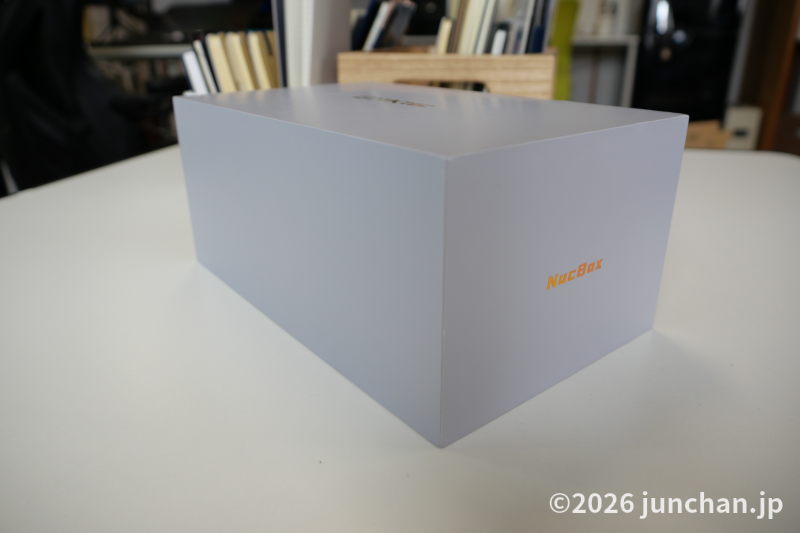
それにしても、外箱を横から見ると、ずいぶんと分厚いものだと思った。何がそんなに入っているんだろう。
GMKtec NUCBOX K13 開封
箱の蓋を開けると、いきなり本体にご対面だ。
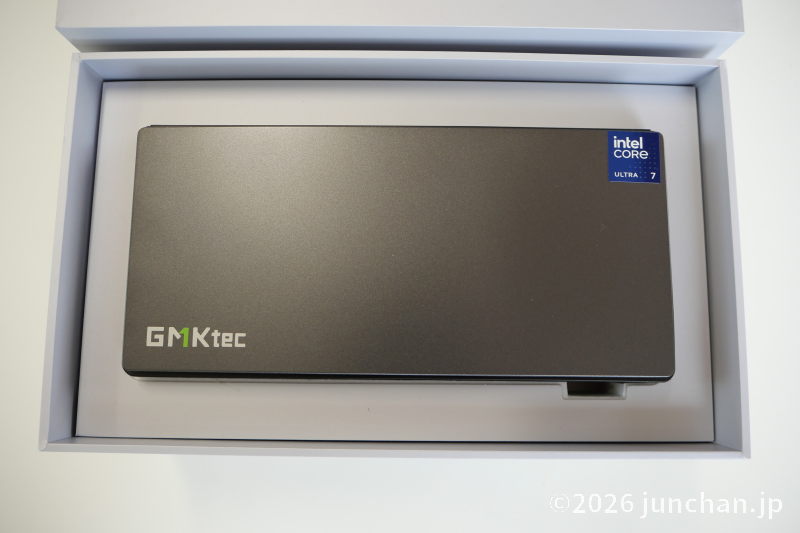
取り出してみると、結構軽いものだと思う。手のひらサイズとは言えないけど、片手で十分に持てるサイズだ。
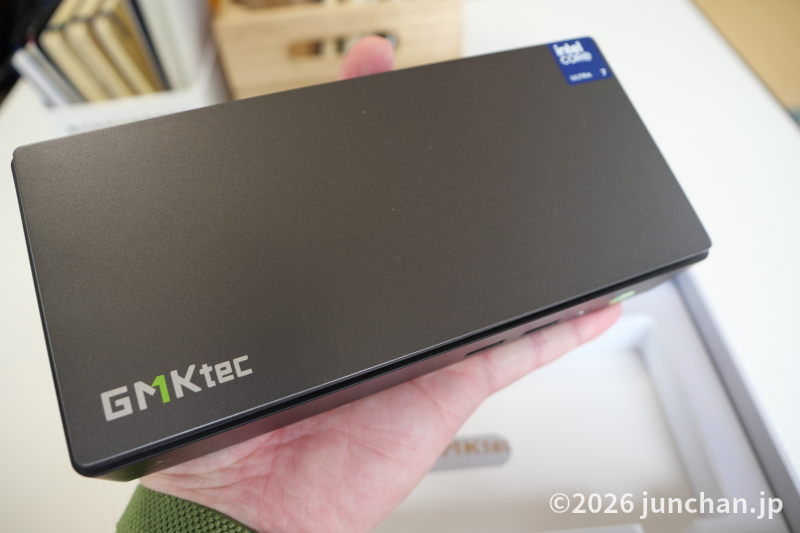
インタフェースはそこそこつけてくれているって感じかな。
こちらは本体の前面。
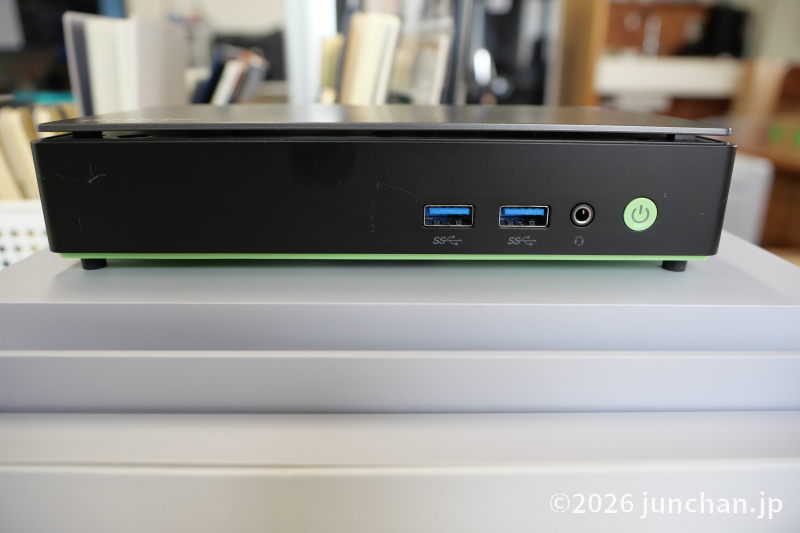
USB Type-A (3.2 Gen 2)が2つ、3.5mmジャック端子、電源ボタン。
続いて本体の背面。
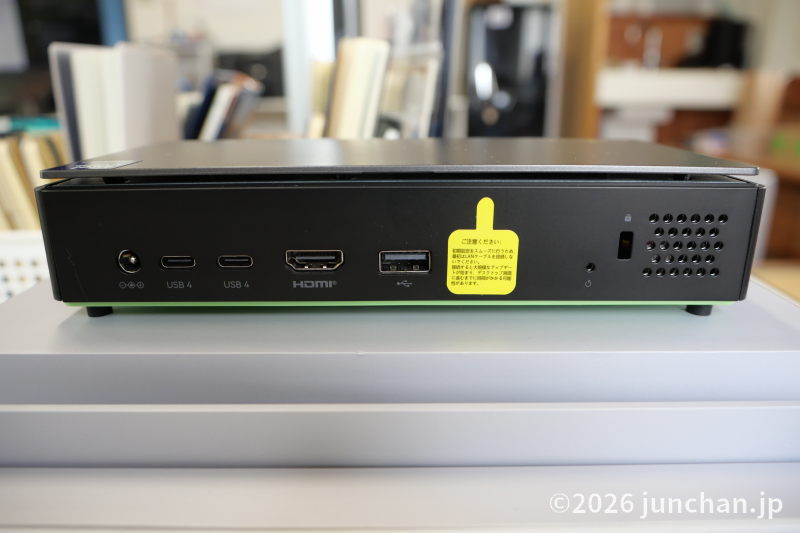
電源端子、USB 4が2つ、HDMI、USB Type-A (2.0)。黄色いシールが貼られているところは5Gbsに対応した高速LANらしい。
5Gigabit Ethernetに対応したケーブルもハブもないし、このまま封印だろうな。Wi-fi 6Eに対応しているからそっちで通信するし。
本体の下面はこんな感じ。
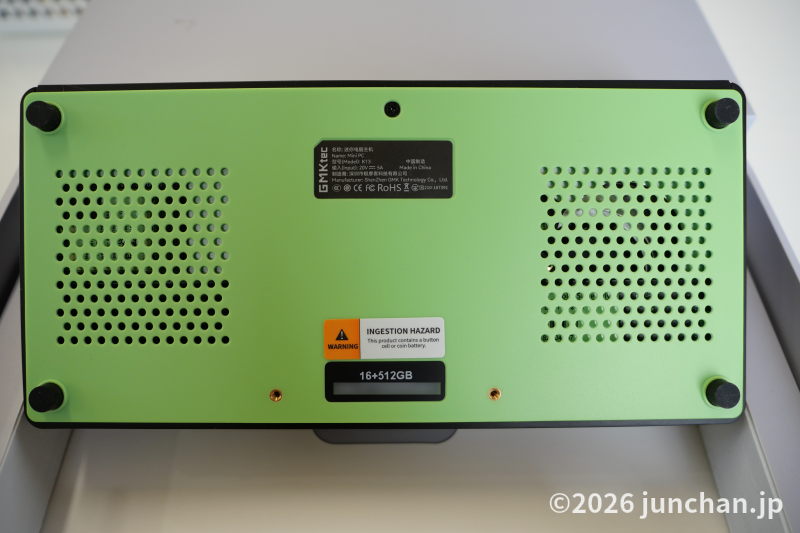
通気口が空いている。本機はこの下面と左面から吸気して、右面から排気するようなエアフローのようだ。起動すると右側に温風が出ているし。
内容物はこんな感じ。
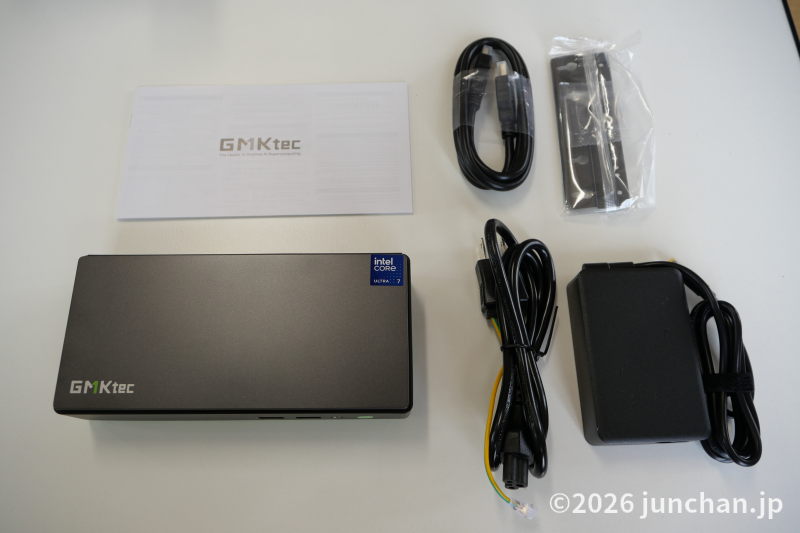
本体の他に電源アダプタ、HDMIケーブル、VESAマウント用の金具、取説。あとは保証書もあった。
至ってシンプルで、設置に悩む要素はなかった。
GMKtec NUCBOX K13 セットアップして、使ってみる
本体の鑑賞が終わったら、実際に配線してセットアップを開始する。
まあ、通常のWindows 11のセットアップだ。割愛。
本当に小型で、デスクトップのモニタの下に入り込んでしまうサイズ。サウンドバーが先約でいるから、ちょっとその右側に置いてみている。
キーボードやマウス、Webカメラにマイク、サウンドバーと繋いでいくとUSB端子の数が足りないから、家に転がっていたドッキングステーションを再活用することにした。NUCBOX K13自体がドッキングステーションみたいな感じで、小さい箱が2つ並ぶことになった。
セットアップはあっという間に終わって、ちょっくらLM Studioを動かしてみたりしたが、Core Ultra 7 256Vはなかなかやるね、という印象。Gemma4 (E4B)などであればそこまで不満もなく使えそう。
内蔵GPUはIntel Arc 140Vとのことで、ベンチマークによるとNVIDIA GeForce GTX 1650 (デスクトップ)くらいのレベルらしい。内蔵GPUという括りで比較すれば、AMDのRadeon 890Mを上回るとのこと。Intelがんばってる。
メモリは16GBとちょっと心もとない気がしないでもないが、通常のオフィスワークならそこまで問題にならないだろう。
なかなかバランスのいい機体だと思う。
おわりに
GMKtec NUCBOX K13を日常使いマシンとして買ってみた。
セットアップして軽く動かしてみた感じだと、オフィスワークするのには十分すぎる性能だと思う。
小型でこの性能で10万円くらいに落ち着いているし、コスパはいいんじゃないかな。
CPUのCore Ultra 7 256VはNPUを内蔵していて、今後NPUがまともに使われるようになってくると、さらにパフォーマンスが発揮できるようになるかも? (淡い期待)
主に使うのは奥さんだし、使用感は追って彼女に聞いてみるとしよう。